
¿Problemas de acceso remoto? Cómo configurar y verificar DDNS en FortiGate
Si administras redes que dependen de conexiones a internet con direcciones Ip dinámicas, es probable que te hayas topado con un problema recurrente: las caídas en el acceso remoto o en los tunes VPN cada vez que el proveedor de servicios (ISP) renueva la IP publica.
La solución mas eficiente para mantener la continuidad del servicio sin pagar por una IP estática es implementar DDNS (Dynamic Domain Name System). A continuación, revisaremos como configurar y verificar esta función en nuestro dispositivo FortiGate, asegurando que tus servicios estén siempre localizables.
1.Configuración de DNNS mediante la interfaz grafica (GUI)
La configuración a través del entorno web FortiOS es bastante intuitiva Fortinet ofrece su propio servicio gratuito de DNNS (fortiddns.com) lo que facilita el proceso:
Paso 1:
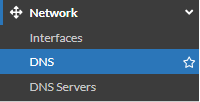
Ingresa al apartado Network - DNS
Paso 2:
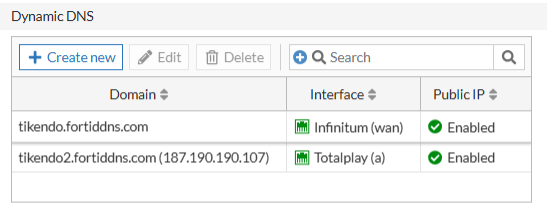
Dirígete a la sección "Dynamic DNS" en la parte inferior de la página. Aquí podrás configurar un nuevo registro DDNS. Haz clic en "Create New" para iniciar el proceso.
Paso 3:
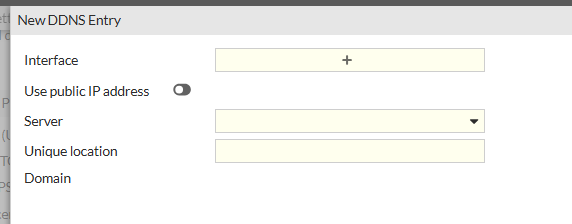
Ingresa los datos que te solicitan en el siguiente recuadro y haz clic en "OK" para guardar la configuración. Asegúrate de seleccionar el servicio DDNS que deseas utilizar y de ingresar un nombre de host único.
2.Configuración de DDNS mediante línea de comandos (CLI)
Para un despliegue más rápido o si prefieres la gestión desde la terminal puedes configurar el DNNS directamente mediante la CLI. Esta es la sintaxis necesaria para configurar el servicio de FortiGuard en la interfaz de tu FortiGate:
Paso 1: Ingresar a la CLI
Ingresa en la terminal, ya sea desde consola o en la terminal que nos proporciona la interfaz grafica del FortiGate, e ingresa los siguientes comandos:
- config system ddns
- edit 3
- set ddns-server FortiGuardDDNS
- set ddns-domain "example.fortiddns.com"
- set monitor-interface "wan"
- next
- end
En Donde:
• set ddns-server FortiGuardDDNS: Definimos cual será el servidor o proveedor que recibirá la actualización de la IP. Si estuviéramos usando un servicio de terceros aquí colocaríamos opciones como dyndns.org (lo cual requeriría comandos adicionales para el usuario y contraseña.
• set ddns-domain "example.fortiddns.com": Se establece el FQDN (Fully Qualified Domain Name) exacto que desea registrar y mantener actualizado. Este es el dominio que tus usuarios de VPN o túneles Ipsec utilizaran para conectarse a tu red.
• set monitor-interface "wan": Esta es quizás la instrucción mas critica. Le indica al FortiGate que debe “escuchar” o monitorear exclusivamente la interfaz wan.
Nota: si utilizas un proveedor externo como DynDNS o No-IP, deberás modificar el parámetro dnns-server y proporcionar las credenciales de autenticación correspondientes (set dnns-username y set dnns-pasword)
Tikendo
Para crear tu primera revisión, selecciona Save Changes.

Se abrirá un cuadro donde puedes añadir un comentario descriptivo. Usa este campo para identificar claramente qué cambios incluye esta revisión (por ejemplo: "Antes de agregar nuevas políticas de acceso"). Haz clic en OK para guardar.

De vuelta en la pantalla de Revisions, verás la nueva entrada con los siguientes datos:
• ID: número de identificación de la revisión.
• Username: usuario que la creó.
• Date: fecha y hora del guardado.
• Comments: el comentario que ingresaste.

Paso 4: Comparar dos revisiones con la opción Diff
La función Diff es una de las más valiosas del módulo de Revisions. Te permite comparar dos instantáneas de configuración y visualizar exactamente qué cambió: reglas modificadas, objetos nuevos, direcciones IP eliminadas, entre otros.
Para activarla necesitas tener al menos dos revisiones guardadas. En este ejemplo, se eliminaron algunas direcciones IP y se agregó una nueva antes de guardar una segunda revisión.

Guarda los cambios como una nueva revisión.

Ahora aparecen dos revisiones en el historial.

Selecciona ambas revisiones y el botón Diff se habilitará automáticamente. Haz clic en él para ver las diferencias.

La lectura del resultado es sencilla gracias al código de colores:
• Rojo: configuración que existía en la revisión anterior y fue eliminada o modificada.
• Verde: configuración nueva añadida en la revisión más reciente.
Conclusión: auditar FortiGate es parte del mantenimiento preventivo
Guardar revisiones periódicas en FortiGate no es una tarea opcional; es parte del mantenimiento preventivo de cualquier infraestructura de red seria. Con la función Revisions de FortiOS puedes documentar cada cambio, detectar desviaciones en la configuración y recuperar un estado anterior en segundos si algo sale mal.
Un firewall bien documentado no solo es más fácil de administrar: responde mejor ante auditorías, incidentes y cambios de equipo. Si tienes dudas técnicas o necesitas apoyo profesional para optimizar tu FortiGate, visítanos en tikendo.com.mx.

Este video complementa la guía escrita con una demostración en tiempo real. Verás cómo navegar al módulo Revisions, guardar una instantánea de la configuración, comparar versiones con Diff y restaurar un estado anterior con Revert, todo en FortiOS 7.4.
Compatible con FortiOS 7.4 y 7.6. Ideal para administradores que quieren implementar un proceso de auditoría continua en su infraestructura Fortinet.